
ウェブカメラ徹底解説!あなたのオンラインライフを劇的に変える一台を見つけよう
※この記事にはアフィリエイト広告が含まれています。

「オンライン会議で自分の映りが気になる…」
「ゲーム実況を始めたいけど、どのウェブカメラを選べばいいか分からない…」
「家族とのビデオ通話をもっとクリアに楽しみたい!」
そんな風に感じていませんか。
ウェブカメラ選びは、まるで広大な海の中からたった一つの宝物を見つけるようなものかもしれません。
数えきれないほどの種類や機能、価格帯がある中で、本当に自分に合った一台を見つけるのは至難の業ですよね。
「せっかく買ったのに、画質が悪くてがっかり…」
「マイクの音質がひどくて、結局使わなくなってしまった…」
そんな後悔はしたくないと誰もが思うはずです。
ご安心ください。
この記事は、まさにそんなあなたのための完璧な購入ガイドとなることをお約束します。
ウェブカメラの基本から、選び方のポイント、おすすめモデルまで、あなたの疑問や不安をすべて解消し、最高のオンライン体験を手に入れるためのお手伝いをさせていただきます。
さあ、一緒にあなたの理想のウェブカメラを見つけに行きましょう。
ウェブカメラの特徴と魅力を徹底解説!
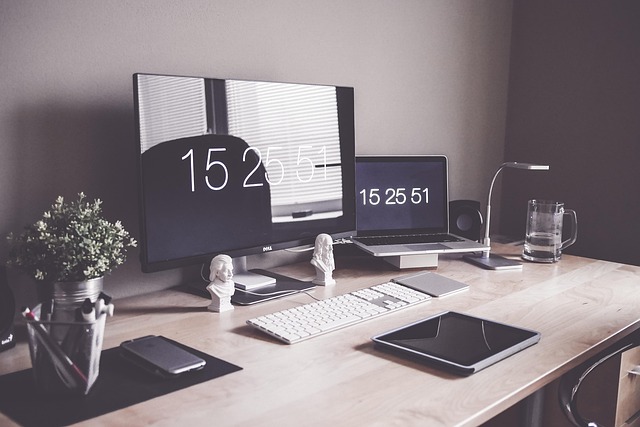
ウェブカメラは、PCに接続して映像や音声をリアルタイムで送受信するためのデバイスです。
近年、リモートワークやオンライン学習、ライブ配信の普及により、その需要は飛躍的に高まっています。
単に顔を映すだけでなく、高画質・高音質でのコミュニケーションを可能にする、現代社会に欠かせないツールと言えるでしょう。
人気の理由は、その手軽さと多機能性にあります。
ノートPCに内蔵されているカメラでは物足りないと感じる方も少なくありません。
内蔵カメラは画質や画角が限られていることが多く、特に暗い場所での映りには課題があります。
しかし、外付けのウェブカメラなら、Full HDや4Kといった高解像度に対応し、広角レンズで複数人を映したり、オートフォーカス機能で常に鮮明な映像を提供したりできます。
また、ノイズキャンセリング機能付きマイクを搭載しているモデルも多く、クリアな音声で会話が可能です。
他商品、例えばスマートフォンのカメラと比較しても、ウェブカメラはPCとの連携がスムーズで、長時間の使用でも安定したパフォーマンスを発揮します。
特に、プライバシーシャッター機能や、リングライト一体型など、ユーザーのニーズに応じた多様なモデルが登場している点も魅力です。
これらの機能は、オンラインでのプレゼンテーションや、ゲーム実況、友人とのビデオチャットなど、あらゆるシーンであなたの表現力を格段に向上させてくれるでしょう。
ウェブカメラは、単なる周辺機器ではなく、あなたのオンラインライフを豊かにする投資なのです。
種類と用途:あなたにぴったりのタイプは?

ウェブカメラには様々な種類があり、それぞれ得意な用途が異なります。
あなたの使い方に合ったタイプを選ぶことが、満足度を高める鍵となります。
主な種類と用途を見ていきましょう。
据え置き型ウェブカメラ
デスクに置いて使用するタイプで、安定した設置が可能です。
三脚穴を備えているモデルも多く、より自由な角度調整ができます。
主に高画質・高音質を求めるオンライン会議や、ライブ配信、動画撮影など、プロフェッショナルな用途におすすめです。
特に、画角が広く、複数人を映せるモデルは、チームでの会議やグループでの配信に適しています。
クリップ型ウェブカメラ
モニターの上部に挟んで固定する、最も一般的なタイプです。
設置が簡単で場所を取らないため、手軽にウェブカメラを導入したい方にぴったりです。
オンライン授業や友人とのビデオチャットなど、日常的なコミュニケーションに最適です。
ノートPCの内蔵カメラからのアップグレードとしても人気があります。
PTZ(パン・チルト・ズーム)機能付きウェブカメラ
カメラの向き(パン・チルト)やズームを遠隔操作できるタイプです。
会議室全体を映したり、特定の人物にズームしたりと、柔軟な映像表現が可能になります。
大規模なオンライン会議や、セミナー、遠隔での監視など、高度な操作性が必要な場面で活躍します。
リングライト一体型ウェブカメラ
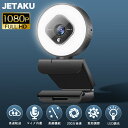
カメラの周りにリングライトが搭載されており、顔を明るく照らしてくれるタイプです。
照明環境が悪い場所でも、常に明るく美しい映像を届けられます。
特に、美容系のライブ配信や、顔出しでの動画作成、オンライン面接など、見た目の印象が重要な用途におすすめです。
ウェブカメラの種類と用途のメリット・デメリット
- 据え置き型:
- メリット: 高画質・高音質、安定した設置、自由な角度調整。
- デメリット: 設置スペースが必要、持ち運びには不向き。
- クリップ型:
- メリット: 設置が簡単、省スペース、手軽に導入できる。
- デメリット: モニターの厚みによっては不安定になる可能性も。
- PTZ機能付き:
- メリット: 遠隔操作で向きやズームを調整可能、柔軟な映像表現。
- デメリット: 高価な傾向、設定がやや複雑。
- リングライト一体型:
- メリット: 照明不要で顔を明るく映せる、美肌効果も期待できる。
- デメリット: サイズが大きくなる傾向、デザインの選択肢が少ない場合も。
これらの情報を参考に、あなたのオンライン活動に最適なウェブカメラを見つけてみてもいいかもしれません。
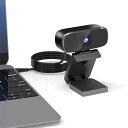
【在庫処分】ウェブカメラ 1080Pで鮮明に映るWEBカメラ 自動焦点 ブラック 360°回転 テレワークやビデオチャットに USB接続ですぐ使える マイク内蔵 オートフォーカス ドライブフリー /在宅勤務/オンライン会議/ビデオ会議/ZOOM
価格:2042円 (2025/12/28時点)
楽天で詳細を見る

性能で選ぶ!チェックすべきポイントはここだ!

ウェブカメラを選ぶ上で、最も重要なのが「性能」です。
ここでは、専門用語を避けつつ、誰もが理解しやすいように、チェックすべきポイントを解説します。
解像度:映像の鮮明さを決める
解像度とは、映像のきめ細かさを示す数値です。
一般的には「Full HD(1920×1080ピクセル)」や「4K(3840×2160ピクセル)」といった表記がされます。
数字が大きいほど、より鮮明で美しい映像を映し出すことができます。
オンライン会議や日常使いならFull HDで十分ですが、高画質でのライブ配信や動画撮影を考えているなら、4K対応モデルを検討してみてもいいでしょう。
フレームレート:映像のなめらかさを左右する
フレームレートは「fps(frames per second)」という単位で表され、1秒間に何枚の静止画を連続して表示するかを示します。
この数値が高いほど、映像がなめらかに動きます。
一般的なウェブカメラは30fpsですが、ゲーム実況や動きの多いプレゼンテーションなど、よりスムーズな映像を求めるなら60fps対応モデルがおすすめです。
動きがカクカクするのを避けたい人は、ぜひチェックしてみてください。
画角:映る範囲の広さ
画角は、カメラがどれくらいの範囲を映せるかを示す角度です。
広角レンズを搭載したモデルは、より広い範囲を映すことができ、複数人での会議や、背景を含めて見せたい場合に便利です。
一方、狭い画角のモデルは、特定の人物にフォーカスしたい場合に適しています。
自分の用途に合わせて、適切な画角を選びましょう。
オートフォーカス:常にピントを合わせてくれる
オートフォーカス機能は、カメラが自動で被写体にピントを合わせてくれる機能です。
これにより、あなたが動いても、常に鮮明な映像を保つことができます。
手動でピントを合わせる手間が省けるため、非常に便利で快適です。
マイク性能:クリアな音声を届ける
ウェブカメラに内蔵されているマイクの性能も重要です。
ノイズキャンセリング機能を搭載しているモデルなら、周囲の雑音を抑え、あなたの声をクリアに届けることができます。
また、ステレオマイク対応のモデルは、より自然で臨場感のある音声を拾うことが可能です。
別途マイクを用意しない場合は、マイク性能をしっかり確認しましょう。
プライバシーシャッター:安心のための機能
物理的なプライバシーシャッターは、カメラを使わない時にレンズを覆い隠すことができる機能です。
これにより、意図しない映り込みやハッキングによる盗撮を防ぎ、プライバシーを保護できます。
セキュリティ意識の高い方には、ぜひチェックしてほしいポイントです。
低光量補正:暗い場所でも明るく
部屋が暗くても、カメラが自動で明るさを調整してくれる機能です。
これにより、照明が不十分な環境でも、あなたの顔を明るく鮮明に映し出すことができます。
特に、夜間の使用が多い方や、照明にこだわりたくない方には非常に役立つ機能です。
ウェブカメラの性能チェックポイントのメリット・デメリット
- 高解像度(4K):
- メリット: 非常に鮮明な映像、プロフェッショナルな印象。
- デメリット: 高価、PCスペックや回線速度が求められる。
- 高フレームレート(60fps):
- メリット: なめらかな動き、臨場感のある映像。
- デメリット: 高価、データ量が増える。
- 広画角:
- メリット: 広い範囲を映せる、複数人での使用に便利。
- デメリット: 周囲の不要なものが映り込みやすい。
- オートフォーカス:
- メリット: 常に鮮明な映像、手間いらず。
- デメリット: なし(ほぼ必須機能)。
- ノイズキャンセリングマイク:
- メリット: クリアな音声、周囲の雑音を軽減。
- デメリット: なし(オンラインコミュニケーションには重要)。
- プライバシーシャッター:
- メリット: 物理的にプライバシーを保護、安心感。
- デメリット: なし(あると安心)。
- 低光量補正:
- メリット: 暗い場所でも明るく映る、照明不要。
- デメリット: 画質が若干落ちる場合がある。
これらの性能を比較検討することで、あなたのニーズに最適なウェブカメラを見つけることができるでしょう。
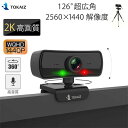
安心の日本メーカー TOKAIZ 画質重視2K ウェブカメラ マイク内蔵 400万画素 Webカメラ 1080p 以上の1440P 三脚スタンド 付き 2K高画質 Windows MacOS対応 パソコン ノートパソコン用 PCカメラ 360°在宅勤務 web会議 テレワーク zoom 用 skype オンライン授業
価格:3680円 (2025/12/28時点)
楽天で詳細を見る
プロが選ぶ!ウェブカメラのおすすめメーカー&ブランド

ウェブカメラ市場には多くのメーカーやブランドが存在しますが、ここでは信頼性と実績のあるおすすめブランドをいくつかご紹介します。
それぞれの特徴を知ることで、あなたの選択肢がより明確になるはずです。
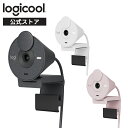
Logicool(ロジクール)
PC周辺機器の世界的なリーディングカンパニーです。
ウェブカメラにおいても、高品質で安定した製品を数多く提供しています。
特に「C920s」や「StreamCam」などは、ビジネスからゲーム実況まで幅広い層に人気があります。
ソフトウェアの使いやすさも魅力で、初めてウェブカメラを使う方にもおすすめです。
Anker(アンカー)
モバイルバッテリーや充電器で有名なAnkerですが、近年はウェブカメラ市場にも参入し、コストパフォーマンスに優れた製品をリリースしています。
特に「AnkerWork B600 Video Bar」のような一体型モデルは、高画質カメラ、マイク、スピーカー、ライトを搭載し、これ一つでオンライン会議環境が完結する点が強みです。
Razer(レイザー)
ゲーミングデバイスで絶大な人気を誇るRazerは、ウェブカメラもゲーマー向けに特化した製品が多いです。
「Kiyo Pro」シリーズは、高画質・高フレームレートはもちろん、低照度環境での性能にも優れており、暗い部屋でのゲーム配信でもクリアな映像を提供します。
デザインもスタイリッシュで、ゲーミングデスクに映えるでしょう。
Elgato(エルガト)
ライブ配信やコンテンツ制作に特化した製品を手掛けるElgatoも、ウェブカメラの分野で注目されています。
「Facecam」は、プロフェッショナルな映像品質を追求しており、専用ソフトウェアでの細かな設定が可能です。
特に、画質にこだわりたいストリーマーやYouTuberに選ばれています。
Microsoft(マイクロソフト)
Windows OSでおなじみのMicrosoftも、ウェブカメラを販売しています。
「Microsoft LifeCam」シリーズは、Windowsとの高い互換性が魅力です。
シンプルな機能と手頃な価格で、日常的なビデオ通話やオンライン学習に最適です。
おすすめメーカー&ブランドのメリット・デメリット
- Logicool:
- メリット: 高品質、安定性、幅広いラインナップ、ソフトウェアの使いやすさ。
- デメリット: 価格帯がやや高めなモデルもある。
- Anker:
- メリット: コストパフォーマンス、多機能一体型モデル、デザイン性。
- デメリット: 比較的新規参入のため、製品数がまだ少ない。
- Razer:
- メリット: ゲーミング特化、高画質・高フレームレート、低照度性能。
- デメリット: ゲーマー以外の用途にはオーバースペックな場合も。
- Elgato:
- メリット: プロフェッショナルな映像品質、詳細な設定が可能。
- デメリット: 比較的高価、初心者には設定が難しい場合も。
- Microsoft:
- メリット: Windowsとの高い互換性、手頃な価格、シンプルな操作性。
- デメリット: 高度な機能は期待できない場合がある。
これらのブランドの中から、あなたの用途や予算に合った最適なウェブカメラを見つけてみてください。
安心の日本メーカー TOKAIZ 画質重視2K ウェブカメラ マイク内蔵 400万画素 Webカメラ 1080p 以上の1440P 三脚スタンド 付き 2K高画質 Windows MacOS対応 パソコン ノートパソコン用 PCカメラ 360°在宅勤務 web会議 テレワーク zoom 用 skype オンライン授業
価格:3680円 (2025/12/28時点)
楽天で詳細を見る
もう迷わない!ウェブカメラの正しい使い方&メンテナンス

せっかく購入したウェブカメラも、正しい使い方やメンテナンスを知らなければ、その性能を十分に引き出せません。
ここでは、ウェブカメラを長く快適に使うためのポイントを解説します。
ウェブカメラの正しい使い方
ステップ1: 設置場所の選定
ウェブカメラは、目線の高さに設置するのが基本です。
モニターの上部や、三脚を使ってデスクに置くなど、安定した場所を選びましょう。
背景が散らかっていないか、逆光になっていないかも確認すると、より良い映りになります。
ステップ2: PCへの接続
ほとんどのウェブカメラはUSBケーブルでPCに接続します。
USB-AまたはUSB-Cポートに差し込むだけで、自動的に認識されることがほとんどです。
もし認識されない場合は、メーカーのウェブサイトから専用ドライバーをダウンロードしてインストールする必要があるかもしれません。
ステップ3: ソフトウェアの設定
接続後、ZoomやSkype、OBSなどの使用するアプリケーション側でウェブカメラを選択します。
多くのウェブカメラには、専用のユーティリティソフトウェアが用意されています。
これを使うことで、画質、明るさ、コントラスト、ホワイトバランス、ズームなどの詳細な設定を調整できます。
自分の環境に合わせて最適化することで、最高のパフォーマンスを引き出せるでしょう。
ウェブカメラのメンテナンス方法
レンズの清掃
レンズに指紋やホコリが付着すると、映像がぼやけたり、汚れたりする原因になります。
定期的に、カメラレンズ専用のクリーニングクロスやブロワーを使って、優しく拭き取りましょう。
ティッシュや服の袖で拭くと傷がつく可能性があるので、避けてください。
本体のホコリ除去
本体や通気口にホコリが溜まると、故障の原因になることがあります。
エアダスターや柔らかいブラシで、定期的にホコリを取り除きましょう。
ケーブルの断線チェック
ケーブルがねじれたり、引っ張られたりすることで、断線する可能性があります。
接続不良の原因となるため、ケーブルの状態を定期的に確認し、無理な力がかからないように配線しましょう。
ソフトウェアのアップデート
メーカーから提供されるソフトウェアやファームウェアのアップデートは、機能改善やバグ修正、セキュリティ強化のために重要です。
定期的にメーカーのウェブサイトを確認し、最新の状態に保つようにしましょう。
これらの使い方とメンテナンスを実践することで、あなたのウェブカメラは常に最高の状態で活躍してくれるはずです。
後悔しないために!購入前の注意点とよくある失敗

ウェブカメラ選びで後悔しないためには、購入前にいくつかの注意点を知っておくことが大切です。
ここでは、よくある失敗例とその回避策を具体的に解説します。
購入前の注意点
1. PCのスペックと互換性を確認する
特に4K対応の高画質ウェブカメラは、PCの処理能力やUSBポートの規格が重要になります。
古いPCやスペックの低いPCでは、高画質での映像がカクついたり、正常に動作しなかったりする可能性があります。
購入前に、ウェブカメラの動作環境とご自身のPCのスペックを必ず確認しましょう。
2. 設置場所とケーブルの長さを考慮する
ウェブカメラをどこに設置するか、事前にイメージしておきましょう。
モニターの厚みや形状によっては、クリップ型がうまく固定できないこともあります。
また、PCから設置場所までのケーブルの長さが足りるかも確認が必要です。
延長ケーブルが必要になる場合もあるので、注意してください。
3. レビューや評価を参考にする
実際にそのウェブカメラを使っている人のレビューや評価は非常に参考になります。
特に、画質やマイクの音質、ソフトウェアの使いやすさなど、具体的な使用感に関するコメントをチェックしましょう。
ただし、個人の感じ方には差があるため、複数の意見を総合的に判断することが大切です。
よくある失敗例とその回避策
失敗例1: 画質が期待外れだった
「Full HD対応と書いてあったのに、なぜか映像が粗い…」という失敗はよくあります。
これは、PCのスペック不足や、使用しているアプリケーションの設定、あるいは照明環境が悪いことが原因の場合が多いです。
回避策:
購入前にPCのスペックを確認し、十分な照明を確保しましょう。
また、ウェブカメラの専用ソフトウェアで画質設定を最適化することも重要です。
失敗例2: マイクの音質が悪く、聞き取りにくいと言われた
内蔵マイクの性能はモデルによって大きく異なります。
特に、ノイズキャンセリング機能がない場合、周囲の生活音を拾ってしまい、相手に不快感を与えてしまうことがあります。
回避策:
ノイズキャンセリング機能付きのマイクを搭載したモデルを選ぶか、別途外付けマイクの購入を検討しましょう。
マイクの設置場所も、口元に近い方がクリアな音声を届けられます。
失敗例3: モニターにうまく固定できない
クリップ型のウェブカメラは便利ですが、モニターのベゼルが薄すぎたり、逆に厚すぎたりすると、安定して固定できないことがあります。
回避策:
購入前に、ご自身のモニターの形状や厚みを確認し、それに合った固定方法のウェブカメラを選びましょう。
三脚穴があるモデルなら、ミニ三脚を使ってデスクに置くことも可能です。
失敗例4: OSとの互換性がなかった
特にMacユーザーや、古いOSを使用している場合、ウェブカメラが正常に動作しないことがあります。
回避策:
購入前に、ウェブカメラの対応OSを必ず確認しましょう。
メーカーのウェブサイトで最新のドライバー情報もチェックしておくと安心です。
これらの注意点と失敗例を頭に入れておくことで、あなたは賢くウェブカメラを選び、後悔のない購入ができるはずです。
まとめ:ウェブカメラで最高の体験を手に入れよう!
この記事では、ウェブカメラの選び方から、種類、性能、おすすめメーカー、正しい使い方、そして購入前の注意点まで、多角的に徹底解説してきました。
ウェブカメラは、単なるPC周辺機器ではなく、あなたのオンラインでのコミュニケーションや表現活動を豊かにするための重要なツールです。
高画質な映像で相手にクリアな印象を与えたり、高音質のマイクでスムーズな会話を楽しんだり、あるいはプロフェッショナルなライブ配信を実現したりと、その可能性は無限大です。
この記事を読んで、ウェブカメラ選びに対するあなたの疑問や不安が解消され、「これなら自分にぴったりの一台が見つかりそう!」と感じていただけたなら幸いです。
ぜひ、今日からあなたのオンラインライフを劇的に向上させるウェブカメラを見つけて、最高の体験を手に入れてください。
あなたの新しいオンライン活動が、より豊かで楽しいものになることを心から願っています。
他にもおすすめ!注目商品ピックアップ
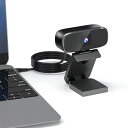
【在庫限り】ウェブカメラ 1080Pで鮮明に映るWEBカメラ 自動焦点 ブラック 360°回転 テレワークやビデオチャットに USB接続ですぐ使える マイク内蔵 オートフォーカス ドライブフリー /在宅勤務/オンライン会議/ビデオ会議/ZOOM
価格:1834円 (2025/12/28時点)
楽天で詳細を見る

コメント