【2024年最新版】アダプター選びで失敗しない!あなたのPC環境を劇的に変える徹底ガイド
※この記事にはアフィリエイト広告が含まれています。

「このアダプター、本当に私のパソコンに合うのかな?」
「種類が多すぎて、どれを選べばいいか分からない…」
PC周辺機器のアダプター選びで、そんな風に感じたことはありませんか。
現代のデジタルライフにおいて、アダプターはもはや欠かせない存在です。
しかし、その多様性ゆえに、自分にとって最適な一つを見つけるのは意外と難しいものです。
この記事では、そんなあなたの疑問や不安に深く共感し、アダプター選びの完璧な購入ガイドとなることをお約束します。
知識ゼロからでも、あなたのニーズにぴったりのアダプターを見つけられるよう、徹底的にサポートしていきますので、ぜひ最後までお読みください。
この記事を読み終える頃には、あなたはアダプター選びのプロフェッショナルになっていることでしょう。
アダプターの特徴と魅力を徹底解説!
アダプターとは、異なる規格や形状の機器同士を接続し、互換性を持たせるための変換器です。
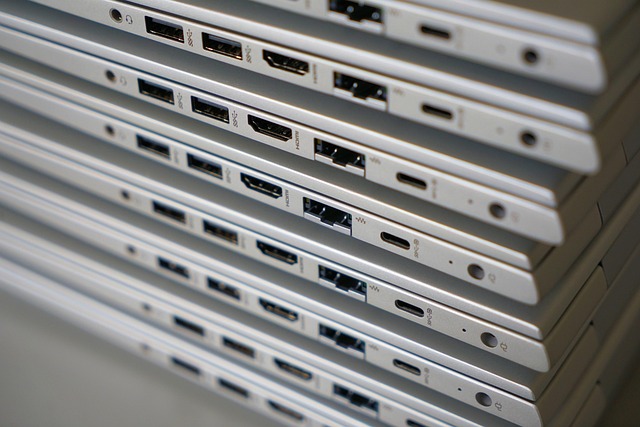
PC周辺機器におけるアダプターは、例えばUSBポートを増やしたり、HDMI出力をVGAに変換したり、有線LANポートがないノートPCにネットワーク接続を可能にしたりと、その役割は多岐にわたります。
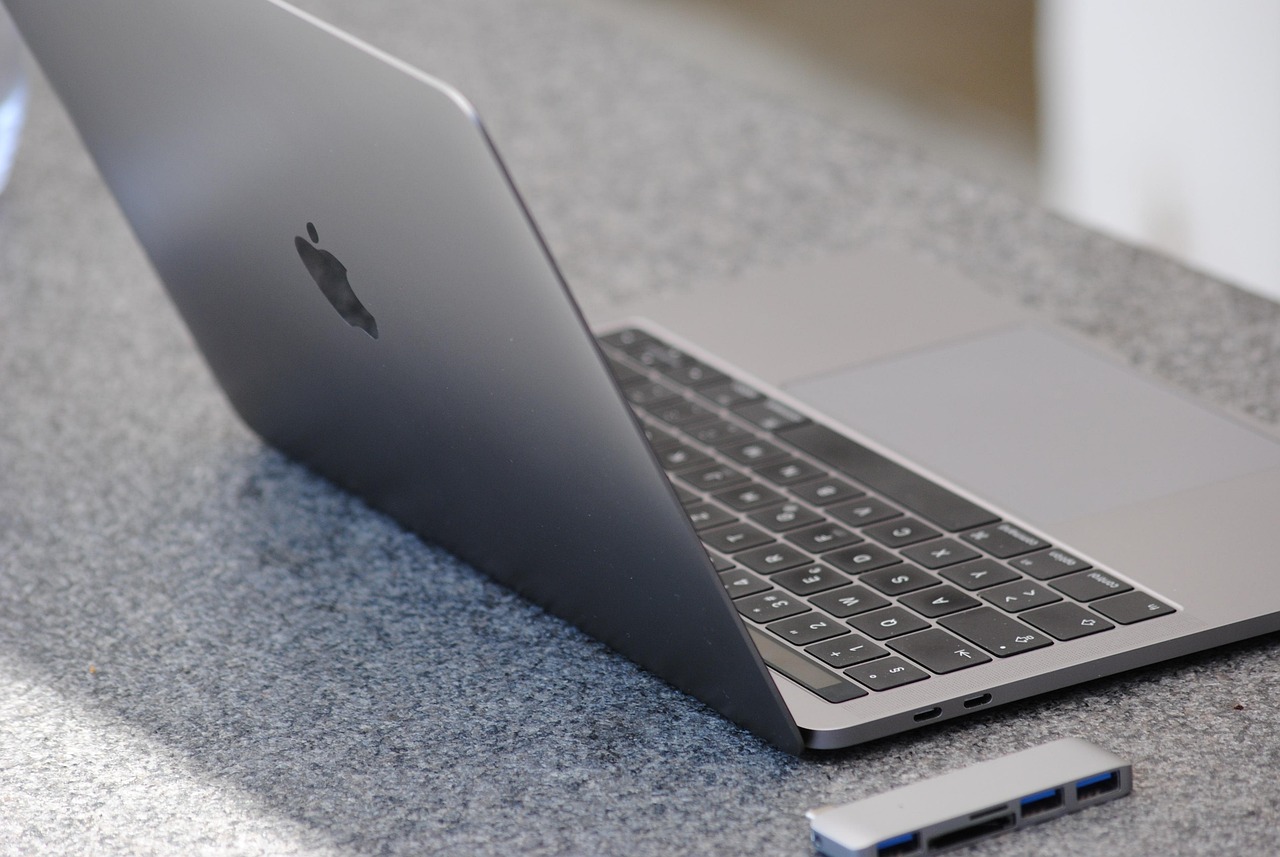
現代のPCは薄型化・軽量化が進み、搭載されるポートの種類や数が限られていることが少なくありません。
そこでアダプターが活躍し、失われた接続性を補い、PCの可能性を大きく広げてくれるのです。
特に人気の理由は、その「利便性」と「拡張性」にあります。
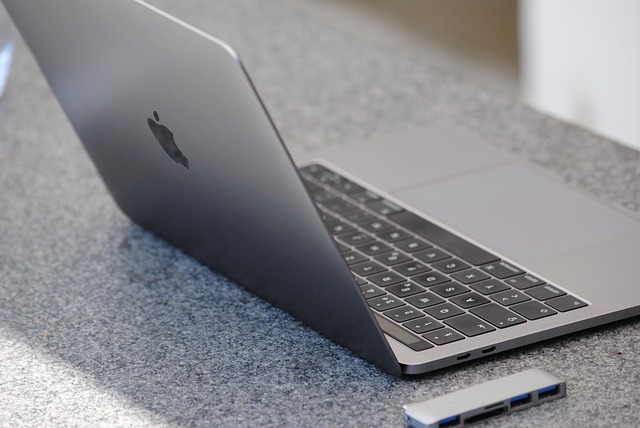
例えば、USB Type-Cポートしかない最新のノートPCでも、アダプターを使えば従来のUSB-A機器やSDカード、さらには外部ディスプレイまで接続できるようになります。
これにより、作業効率が向上し、より快適なデジタル環境を構築できるでしょう。
また、一つのアダプターで複数の機能を兼ね備えた「多機能ハブ」も登場しており、ケーブル周りをすっきりとさせたい方には特に魅力的な選択肢となっています。
他商品との違いとしては、単なるケーブルとは異なり、信号の変換や電力供給の調整といった高度な役割を担っている点が挙げられます。
これにより、古い機器と新しい機器、異なる規格の機器間でもスムーズなデータ転送や映像出力が可能になるのです。
まさに、デジタル機器の「架け橋」として、私たちのPCライフをより豊かで快適なものに変えてくれる存在と言えるでしょう。
種類と用途:あなたにぴったりのタイプは?

アダプターと一口に言っても、その種類は非常に豊富です。
ここでは、主なアダプターの種類と、それぞれどんな人におすすめかをご紹介します。
USBハブ・変換アダプター
これは最も一般的なタイプで、USBポートを増やしたり、USB Type-AとType-Cのような異なる規格を変換したりします。
例えば、USB Type-CポートしかないノートPCで、複数のUSB-A機器やSDカードを使いたい人に最適です。
特に、HDMI出力や有線LANポートも備えた多機能USB-Cハブは、モバイルワークや出張が多いビジネスパーソンに絶大な人気を誇ります。
ディスプレイ変換アダプター
PCの映像出力を、別の規格のディスプレイに接続するためのアダプターです。
例えば、PCのHDMI出力を古いプロジェクターのVGA入力に変換したり、USB-CポートからHDMIやDisplayPortに出力したりする際に使用します。
会議でのプレゼンテーションや、デュアルモニター環境を構築したいクリエイターにおすすめです。
ネットワークアダプター
有線LANポートがない薄型ノートPCで、安定した有線インターネット接続を確保したい場合に活躍します。
USB接続の有線LANアダプターが主流で、オンラインゲームや大容量データのダウンロードを頻繁に行う人に必須のアイテムと言えるでしょう。
また、Bluetoothアダプターは、Bluetooth機能がないデスクトップPCでワイヤレスイヤホンやキーボードを使いたい場合に便利です。
電源アダプター・充電器
PCやスマートフォンの充電、給電に特化したアダプターです。
特に、USB Power Delivery (USB PD) に対応したアダプターは、ノートPCからスマートフォンまで、幅広い機器を高速充電できるため、荷物を減らしたい人に非常に人気があります。
純正品以外を選ぶ際は、対応ワット数や安全規格をしっかり確認することが重要です。
オーディオ変換アダプター
USB-CポートしかないスマートフォンやPCで、3.5mmイヤホンジャックを使いたい場合に利用します。
高音質DAC内蔵タイプもあり、音質にこだわりたいオーディオファンにもおすすめです。
このように、アダプターはあなたのPC環境やライフスタイルに合わせて選ぶことで、より快適で効率的なデジタル体験を提供してくれます。
自分の「困った」を解決してくれるアダプターが、きっと見つかるはずです。
- メリット:
- PCの接続性を大幅に拡張できる。
- 古い周辺機器も最新PCで活用可能になる。
- モバイル環境での作業効率が向上する。
- ケーブル周りをシンプルにまとめられる多機能タイプもある。
- デメリット:
- 種類が多すぎて選ぶのが難しい場合がある。
- 品質の悪い製品を選ぶとトラブルの原因になることも。
- 持ち運びが増えることで荷物が増える可能性もある。
HACRAY ハクライ 7in1 USB-Cハブ+ワイヤレス充電器 7.5W急速充電 省スペースな多機能USB-Cハブ+ワイヤレス急速充電器 HR15547
価格:8877円 (2026/1/31時点)
楽天で詳細を見る

性能で選ぶ!チェックすべきポイントはここだ!
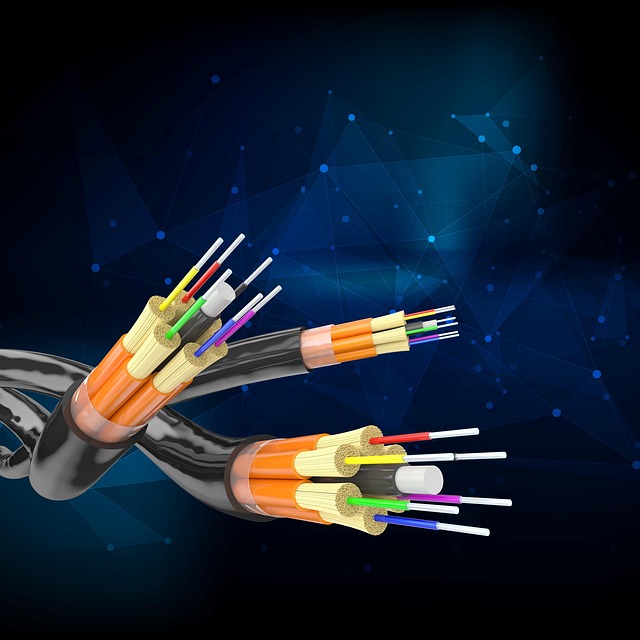
アダプターを選ぶ際、最も重視すべきは「性能」です。
ここでは、専門用語を避けつつ、チェックすべき重要なポイントを分かりやすく解説します。
1. 転送速度(データ転送アダプターの場合)
USBハブやカードリーダーを選ぶなら、データ転送速度は非常に重要です。
例えば、USB 3.0 (SuperSpeed USB) は最大5Gbps、USB 3.1 Gen2 (SuperSpeed USB 10Gbps) は最大10Gbps、そして最新のUSB 3.2 Gen2x2は最大20Gbpsの速度を誇ります。
大容量のファイルを頻繁に扱うなら、より高速な規格に対応したアダプターを選びましょう。
古いUSB 2.0規格のアダプターでは、転送速度が遅く、ストレスを感じるかもしれません。
2. 対応規格(ディスプレイ・ネットワークアダプターの場合)
ディスプレイアダプターなら、HDMI、DisplayPort、VGAなどの対応規格を確認してください。
特に4Kや8Kの高解像度ディスプレイを使用する場合は、HDMI 2.0やDisplayPort 1.4といった最新の規格に対応しているかが重要です。
ネットワークアダプターなら、Wi-Fi 6 (802.11ax) やWi-Fi 6Eに対応しているかを確認することで、より高速で安定した無線通信が可能になります。
3. ポート数と種類
USBハブを選ぶ際は、必要なポートの数と種類を事前にリストアップしましょう。
USB-Aポートがいくつ必要か、USB-Cポートは必要か、SDカードスロットは使うか、HDMI出力は必要かなど、自分の使い方に合わせて選ぶことが大切です。
「足りなかった」という後悔を避けるためにも、少し余裕を持ったポート数を選ぶのも良いかもしれません。
4. 給電能力(電源・USB-Cハブの場合)
USB PD (Power Delivery) 対応のUSB-Cハブや充電器を選ぶ場合、最大給電ワット数を確認してください。
ノートPCを充電しながらハブを使用するなら、PCが必要とするワット数(例: MacBook Airなら30W、MacBook Proなら60W以上)を満たしているかが重要です。
給電能力が不足していると、充電が遅れたり、安定しなかったりすることがあります。
5. 互換性と安定性
特に重要なのが、お使いのPCやOSとの互換性です。
製品によっては特定のOS (Windows, macOS, Chrome OSなど) でしか動作しない場合や、特定のPCモデルとの相性問題があることもあります。
購入前に製品レビューやメーカーの情報を確認し、安定して動作するかどうかをチェックしましょう。
これらのポイントを押さえることで、あなたの用途にぴったりの、高性能で信頼性の高いアダプターを見つけることができるはずです。
- メリット:
- 作業効率が大幅に向上する。
- 高解像度ディスプレイや高速ネットワークを最大限に活用できる。
- 複数の周辺機器をストレスなく接続できる。
- 将来的なPC買い替えにも対応しやすい。
- デメリット:
- 高性能なものほど価格が高くなる傾向がある。
- オーバースペックな製品を選んでしまう可能性もある。
- 規格が複雑で理解しにくい場合がある。

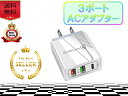
【月末限定2点15%OFFクーポン】【高評価4.5点超え&1年安心保証】ACアダプター USB充電器 3ポート 折り畳み式 スマホ充電器 Quick Charge 3.0 QC3.0 急速充電器ト USB コンセント iPhone 充電器 ACアダプター アダプター 2.4A超高出力 高速充電 3台同時充電可能 PSE認証済み
価格:1080円 (2026/1/31時点)
楽天で詳細を見る
プロが選ぶ!アダプターのおすすめメーカー&ブランド
アダプター選びで失敗しないためには、信頼できるメーカーやブランドを選ぶことが非常に重要です。
ここでは、品質と性能で定評のあるおすすめブランドをいくつかご紹介します。
Anker(アンカー)
モバイルバッテリーや充電器で有名なAnkerは、USBハブや変換アダプターでも高い評価を得ています。
品質の高さとコストパフォーマンスの良さが特徴で、特にUSB PD対応の充電器や多機能USB-Cハブは非常に人気です。
初めてアダプターを購入する方や、安心して使える製品を求める方におすすめです。
BUFFALO(バッファロー)/ ELECOM(エレコム)
日本のPC周辺機器メーカーとしておなじみの両社は、幅広い種類のアダプターを展開しています。
特に、有線LANアダプターやUSBハブ、ディスプレイ変換アダプターなど、安定性と互換性を重視した製品が多く、国内でのサポートも充実している点が魅力です。
「日本のメーカーの製品を使いたい」という方にはぴったりでしょう。
UGREEN(ユーグリーン)
UGREENは、比較的新しいブランドながら、高品質でデザイン性の高いアダプターを多数リリースしています。
USB-CハブやHDMIケーブル、オーディオ変換アダプターなど、多岐にわたる製品を手掛けており、手頃な価格で高性能な製品を手に入れたい方におすすめです。
特に、最新の技術を取り入れた製品が多いのも特徴です。
Belkin(ベルキン)
Apple製品との相性が良いことで知られるBelkinは、洗練されたデザインと高い信頼性が魅力です。
特に、MacBookユーザー向けのUSB-Cハブやドッキングステーションは、純正品のような使い心地を提供してくれます。
少し価格は高めですが、品質とデザインを重視する方には非常におすすめです。
これらのブランドは、いずれも豊富な実績とユーザーからの信頼があります。
迷ったときは、これらのブランドから選んでみると、失敗するリスクを大きく減らせるでしょう。
- メリット:
- 品質と安定性が保証されている。
- 万が一の際のサポートが充実している。
- 製品ラインナップが豊富で選びやすい。
- デザイン性にも優れた製品が多い。
- デメリット:
- 無名ブランドに比べて価格が高めになることがある。
- 人気製品は品切れになりやすい。
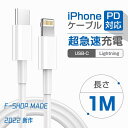
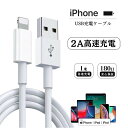
PD対応 iPhoneケーブル 1M 3A急速充電 iphone14対応 to Type-C データ転送可能 180日安心保証 高品質ケーブル ライトニング タイプC 超高耐久 iPhone &iPad対応高品質売れてる高級感多機種対応ギフト誕生日 プレゼントオススメ!
価格:1580円 (2026/1/31時点)
楽天で詳細を見る
もう迷わない!アダプターの正しい使い方&メンテナンス
せっかく購入したアダプターも、正しい使い方やメンテナンスを知らなければ、その性能を十分に発揮できなかったり、故障の原因になったりすることがあります。
ここでは、アダプターを長く快適に使うためのポイントを解説します。
1. 正しい接続順序を守る
特に多機能ハブや電源供給を伴うアダプターの場合、接続順序が重要です。
一般的には、まずアダプターをPCに接続し、その後で周辺機器(ディスプレイ、USBメモリなど)をアダプターに接続するのが安全です。
電源供給が必要なアダプターの場合は、PCに接続する前に電源ケーブルをアダプターに接続しましょう。
これにより、過電流や不安定な動作を防ぐことができます。
2. ドライバのインストール(必要な場合)
ほとんどのアダプターは「プラグ&プレイ」で、接続するだけで自動的に認識されますが、一部の高性能なネットワークアダプターや特定の機能を持つアダプターでは、専用のドライバのインストールが必要な場合があります。
もしアダプターが正常に動作しない場合は、メーカーのウェブサイトでドライバの有無を確認してみましょう。
3. 熱対策を意識する
特に多機能なUSB-Cハブなどは、複数の機器を接続し、データ転送や充電を行うことで発熱することがあります。
過度な発熱は、アダプター自体の寿命を縮めたり、性能低下を招いたりする可能性があります。
使用中は、通気性の良い場所に置き、布などで覆わないようにしましょう。
また、長時間連続して高負荷で使用するのを避けるのも一つの手です。
4. ポートとケーブルの清掃
アダプターのポートやケーブルの端子部分には、ホコリや汚れが溜まりやすいものです。
これらが原因で接触不良を起こし、動作が不安定になることがあります。
定期的に、エアダスターや乾いた柔らかい布、綿棒などを使って優しく清掃しましょう。
水や洗剤の使用は厳禁です。
5. 丁寧な取り扱い
アダプターは精密機器です。
ケーブルを無理に引っ張ったり、コネクタ部分に強い力を加えたりしないようにしましょう。
特にモバイル用途で持ち運ぶ際は、専用のケースに入れるなどして、衝撃から保護することをおすすめします。
これらのポイントを実践することで、あなたのアダプターは最高のパフォーマンスを維持し、長く活躍してくれることでしょう。
後悔しないために!購入前の注意点とよくある失敗

アダプター選びは、一見シンプルに見えても、いくつかの落とし穴があります。
後悔しないために、購入前に知っておくべき注意点と、よくある失敗例とその回避策を具体的に解説します。
1. 互換性の確認不足
最も多い失敗が、「買ったはいいが、自分のPCや機器に対応していなかった」というケースです。
特にUSB-Cアダプターは、PC側のUSB-Cポートが「DisplayPort Alternate Mode(Alt Mode)」や「Power Delivery(PD)」に対応しているかを必ず確認してください。
対応していない場合、映像出力や充電ができないことがあります。
PCの取扱説明書やメーカーのウェブサイトで仕様を確認するのが確実です。
2. 給電能力の不足
USB-CハブでPCを充電しながら周辺機器を使う場合、ハブの給電能力がPCの要求ワット数に満たないと、充電が遅くなったり、最悪の場合、充電されなかったりすることがあります。
また、ハブに接続した周辺機器(外付けHDDなど)への電力供給も不足し、動作が不安定になることも。
PCの充電に必要なワット数を確認し、それ以上の給電能力を持つアダプターを選ぶようにしましょう。
3. 安価な粗悪品に注意
市場には非常に安価なアダプターも出回っていますが、中には品質が低く、すぐに故障したり、PCに悪影響を与えたりする粗悪品も存在します。
特に、異常な発熱やデータ転送の不安定さ、接続機器の破損といったトラブルに繋がる可能性もあります。
信頼できるメーカーの製品を選び、極端に安価なものには注意が必要です。
4. ポート数の見込み違い
「とりあえずこれくらいあれば足りるだろう」と、必要なポート数を見誤ることもよくある失敗です。
後から「やっぱりもう一つUSBポートが欲しかった」「SDカードスロットも必要だった」となると、買い直しや追加のアダプター購入が必要になり、無駄な出費になってしまいます。
現在使っている、または今後使う可能性のある周辺機器をすべてリストアップし、少し余裕を持ったポート構成のアダプターを選ぶことをおすすめします。
5. ケーブルの長さや取り回し
アダプター本体だけでなく、PCと接続するケーブルの長さも意外と重要です。
短すぎるとPCのポート位置によっては取り回しが悪く、使いにくいと感じるかもしれません。
逆に長すぎるとデスク上がごちゃつく原因になります。
自分のデスク環境や使用シーンを想定し、適切な長さのケーブルを持つアダプターを選びましょう。
これらの注意点を踏まえることで、あなたは失敗を避け、満足のいくアダプター選びができるはずです。
賢く選んで、快適なPCライフを手に入れてください。
まとめ:アダプターで最高の体験を手に入れよう!
この記事では、PC周辺機器のアダプターについて、その基本的な特徴から選び方、おすすめブランド、さらには正しい使い方や購入前の注意点まで、網羅的に解説してきました。
アダプターは、単なる変換器ではなく、あなたのPCの可能性を無限に広げ、日々の作業を劇的に快適にするための強力なツールです。
「どれを選べばいいか分からない」という不安は、もうありません。
この記事で得た知識を活かせば、あなたは自信を持って最適なアダプターを選べるはずです。
適切なアダプターを手に入れることで、作業効率が向上し、エンターテイメント体験が豊かになり、あなたのデジタルライフは間違いなく最高の体験へと進化するでしょう。
さあ、今日からあなたもアダプターの力を最大限に引き出し、より快適でスマートなPCライフを始めてみませんか。
この記事が、あなたの「読んでよかった」「動いてみようかな」という気持ちに繋がれば幸いです。
他にもおすすめ!注目商品ピックアップ

【Anker 7-in-1 多機能USB-Cハブ 】Anker PowerExpand+ 7-in-1 USB-C PD イーサネット ハブ 高速USB3.0 SD/microSDカードリーダー MacBook ノートPC拡張 A83520A1 PD60W充電 4K HDMI 有線LAN搭載 新品未開封 正規品 送料無料
価格:6380円 (2026/1/31時点)
楽天で詳細を見る


コメント