【2024年最新版】ドッキングステーション徹底解説!あなたのPC環境を劇的に変える究極ガイド
※この記事にはアフィリエイト広告が含まれています。
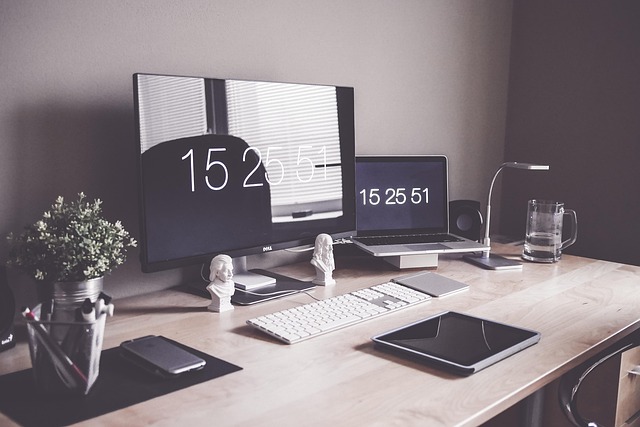
「ノートPCのポートが足りない」 「デスク周りがケーブルでごちゃごちゃしている」 「外出先でも自宅と同じ作業環境が欲しい」
もしあなたがそんな悩みを抱えているなら、ドッキングステーションはまさに救世主となるアイテムかもしれません。
しかし、市場には多種多様なドッキングステーションがあふれており、「どれを選べばいいのか分からない」 「本当に自分の使い方に合っているのか不安」と感じている方も多いのではないでしょうか。
ご安心ください。 この記事は、そんなあなたの疑問や不安を解消し、あなたにぴったりのドッキングステーションを見つけるための完璧な購入ガイドとなることをお約束します。
ドッキングステーションの基本的な知識から、選び方のポイント、おすすめ製品まで、購入前に知っておくべき情報を網羅的に解説していきます。 この記事を読み終える頃には、あなたは自信を持って最適な一台を選び、快適なPC環境を手に入れることができるでしょう。
さあ、一緒にあなたのデジタルライフを次のレベルへと引き上げましょう。
ドッキングステーションの特徴と魅力を徹底解説!
ドッキングステーションとは、ノートPCのUSB-Cポート(またはThunderboltポート)に接続することで、複数の周辺機器を一括で接続できるようにする拡張ハブのことです。 近年、薄型化が進むノートPCは、搭載されているポートの種類や数が限られていることが多く、特に外部モニターや有線LAN、複数のUSB機器を接続したい場合に不便を感じることが少なくありません。
ドッキングステーションは、この問題をスマートに解決してくれます。
例えば、自宅やオフィスでノートPCを使う際、ドッキングステーションにモニター、キーボード、マウス、外付けHDD、有線LANケーブルなどをあらかじめ接続しておけば、ノートPCとはケーブル一本で瞬時に全ての機器と接続が完了します。
これにより、デスク周りが驚くほどスッキリし、ケーブルの抜き差しに費やす時間や手間が大幅に削減されます。 また、多くのドッキングステーションは、接続したノートPCへの給電(Power Delivery)機能も備えているため、別途充電器を接続する必要がなくなるのも大きな魅力です。
特に、テレワークやフリーランスで働く方々にとって、ドッキングステーションは作業効率を劇的に向上させる必須アイテムと言えるでしょう。 持ち運びの多いモバイルワーカーでも、外出先で必要なポートを確保できるモバイルタイプのドッキングステーションが非常に役立ちます。
まるでデスクトップPCのような快適な作業環境を、ノートPC一台で実現できるのが、ドッキングステーションの最大の魅力です。
種類と用途:あなたにぴったりのタイプは?
ドッキングステーションには、その機能やサイズ、接続方式によっていくつかの種類があります。 あなたの使い方に最適なタイプを見つけるために、それぞれの特徴を理解しておきましょう。
主な種類は以下の通りです。
据え置き型ドッキングステーション
これは最も一般的なタイプで、自宅やオフィスで固定して使用するのに適しています。
多くのポートを備え、複数の外部モニター出力、有線LAN、多数のUSBポート、SDカードスロットなど、デスクトップPC並みの拡張性を提供します。 給電能力も高く、高負荷な作業を行うクリエイターや、複数の周辺機器を常時接続するビジネスユーザーに特におすすめです。 サイズは大きめですが、その分安定した接続と豊富な機能が魅力です。
モバイル型ドッキングステーション(USBハブ型)
コンパクトで軽量なのが特徴で、外出先や出張先でノートPCを使用する機会が多い人に最適です。 ポート数は据え置き型に比べて少なめですが、HDMI出力、USBポート、SDカードスロットなど、最低限必要な機能はしっかり備えています。
カフェやコワーキングスペースでプレゼンを行う際や、旅行先で写真データをPCに取り込みたい時などに非常に便利です。 バスパワー駆動(PCからの給電)が主なので、安定した電力供給が必要な機器には向かない場合もあります。
Thunderbolt対応ドッキングステーション
Thunderbolt 3またはThunderbolt 4に対応したドッキングステーションは、非常に高いデータ転送速度と給電能力、そして複数の4Kモニター出力に対応します。 特に、動画編集やCAD作業など、大容量データのやり取りや高解像度モニターを複数使用するプロフェッショナルに最適です。 価格は高めですが、その分パフォーマンスは圧倒的です。 ただし、接続するノートPCもThunderboltポートに対応している必要があります。
USB-A接続型ドッキングステーション
古いノートPCや、USB-Cポートが少ないPCを使用している場合に選択肢となるタイプです。 ただし、USB-Aの帯域幅の制限から、映像出力や高速データ転送には限界があるため、用途が限られます。 主にUSBポートの拡張や、LANポートの追加などに適していると言えるでしょう。
あなたの主な使用場所や、接続したい周辺機器の種類、そしてノートPCのポートの種類を考慮して、最適なドッキングステーションのタイプを選んでみてください。
- メリット:
- ケーブル一本で複数の周辺機器と接続でき、デスク周りがスッキリする。
- ノートPCのポート不足を解消し、拡張性を大幅に向上させる。
- 給電機能付きなら、ノートPCの充電器も不要になる。
- モバイル型は持ち運びが容易で、外出先でも作業環境を整えられる。
- デメリット:
- 製品によっては高価なものもある。
- 互換性の問題で、特定のPCやOSで機能しない場合がある。
- 発熱しやすい製品もあるため、設置場所に注意が必要。
- モバイル型はポート数が限られる場合が多い。

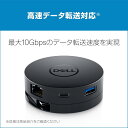
【中古 Aランク】 Dellドッキングステーション WD19TBS Thunderbolt3ドック 180WACアダプター付属 ノートパソコン 拡張用 ビジネス向け周辺機器
価格:12320円 (2025/12/29時点)
楽天で詳細を見る

性能で選ぶ!チェックすべきポイントはここだ!

ドッキングステーションを選ぶ上で、最も重要なのが「性能」です。 あなたの使い方に合わない性能の製品を選んでしまうと、後悔することになりかねません。
ここでは、チェックすべき主要なポイントを分かりやすく解説します。
1. 接続ポートの種類と数
まず、あなたがどんな周辺機器を接続したいのかをリストアップしてみましょう。
USBポート(Type-A/Type-C): キーボード、マウス、外付けHDD/SSD、USBメモリなど。 USB 3.0 (Gen1) より高速なUSB 3.1 (Gen2) や USB 3.2 に対応しているか確認すると、データ転送がスムーズになります。 映像出力ポート(HDMI/DisplayPort): 外部モニターを接続する場合。 何台のモニターを、どのくらいの解像度(例:4K、Full HD)で接続したいかが重要です。 デュアルモニターやトリプルモニターに対応しているか、対応解像度は十分かを確認しましょう。 有線LANポート(Ethernet): 安定したインターネット接続が必要な場合。 Wi-Fiよりも高速で安定した通信が可能です。 SDカード/microSDカードスロット: カメラで撮影した写真や動画を取り込む場合。 オーディオジャック: ヘッドホンやマイクを接続する場合。
2. 給電能力(Power Delivery, PD)
ドッキングステーションからノートPCへ給電できる機能です。 ノートPCの充電器を別途接続する必要がなくなるため、デスクがさらにスッキリします。
あなたのノートPCが必要とするワット数(例:MacBook Airは30W、MacBook Proは60W〜100W)を必ず確認し、それ以上の給電能力を持つ製品を選びましょう。
給電能力が不足していると、充電が遅かったり、最悪の場合充電されないこともあります。
3. 接続方式と互換性
ドッキングステーションの接続方式は主にUSB-Cですが、その中でもThunderbolt対応かどうかが重要です。
Thunderbolt 3/4: 最も高性能で、高速データ転送、複数の高解像度モニター出力、高給電に対応します。 MacBook Proや高性能WindowsノートPCに多く搭載されています。 接続するPC側もThunderboltポートである必要があります。 USB-C (USB 3.1 Gen2/Gen1): Thunderboltよりは性能が劣りますが、一般的な用途には十分な性能です。 映像出力や給電に対応しているかは、製品によって異なります。 PCのUSB-CポートがDisplayPort Alt Modeに対応しているかも確認しましょう。
4. 発熱対策
多くのポートを接続し、給電も行うドッキングステーションは、使用中に発熱することがあります。
特に高性能なモデルや、多くのデバイスを接続する際には注意が必要です。 レビューなどを参考に、発熱が少ない、または放熱設計がしっかりしている製品を選ぶと安心です。
これらのポイントを総合的に考慮することで、あなたのPC環境を最大限に活かせるドッキングステーションを見つけることができるでしょう。
- メリット:
- 必要なポートを全て確保し、作業効率が格段に向上する。
- 高解像度モニターを複数接続でき、広大な作業スペースを実現。
- 高速データ転送で、大容量ファイルの移動もストレスフリー。
- 適切な給電能力で、PCのバッテリー切れの心配が減る。
- デメリット:
- オーバースペックな製品を選ぶと、無駄な出費になる。
- 互換性を見誤ると、期待通りの機能が使えない。
- 発熱がひどい製品は、故障の原因やパフォーマンス低下を招く。
- 必要な機能が不足していると、結局別のハブが必要になる。

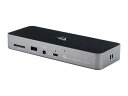
エレコム Type-C ドッキングステーション 9in1 USB Power Delivery 140W 対応 Type-C×2 USB-A×2 HDMI(4K60Hz) SD+microSD LAN シルバー ELECOM DST-090BP1SV
価格:10480円 (2025/12/29時点)
楽天で詳細を見る

プロが選ぶ!ドッキングステーションのおすすめメーカー&ブランド

ドッキングステーションは多くのメーカーから販売されており、それぞれに特徴があります。 ここでは、信頼性と実績のあるおすすめメーカーやブランドをいくつかご紹介します。 これらのブランドから選べば、品質やサポート面で安心できるでしょう。
Anker(アンカー)
モバイルバッテリーや充電器で有名なAnkerは、ドッキングステーションの分野でも高い人気を誇ります。
コストパフォーマンスに優れながらも、安定した品質と豊富なラインナップが魅力です。 特に、一般的なUSB-Cハブから、多機能な据え置き型ドッキングステーションまで幅広く取り扱っており、初めてドッキングステーションを購入する方にもおすすめです。
Belkin(ベルキン)
Apple製品との親和性が高く、高品質なPC周辺機器を提供するブランドです。 特にThunderboltドッキングステーションの分野では定評があり、Macユーザーからの支持が厚いです。 デザイン性も高く、Apple製品との統一感を求める方には最適な選択肢となるでしょう。 価格はやや高めですが、その分信頼性は抜群です。
UGREEN(ユーグリーン)
比較的新しいブランドながら、急速に人気を集めているUGREEN。
手頃な価格で高性能な製品を提供しており、特にモバイル型のドッキングステーションやUSBハブが充実しています。 日常使いからビジネス用途まで、幅広いニーズに応える製品が見つかるでしょう。 コスパ重視で選びたい方は、ぜひチェックしてみてください。
CalDigit(カルディジット)
プロフェッショナル向けの高性能ドッキングステーションで知られるCalDigitは、特にThunderboltドッキングステーションの分野で業界をリードしています。
圧倒的なポート数、高い給電能力、安定したパフォーマンスは、動画編集者やグラフィックデザイナーなど、プロのクリエイターから絶大な信頼を得ています。
価格は高価ですが、最高のパフォーマンスを求めるなら間違いのない選択です。
Dell / HP / Lenovo(PCメーカー純正品)
お使いのノートPCがDell、HP、Lenovoなどの大手メーカー製であれば、純正のドッキングステーションも有力な選択肢です。
自社製品との互換性が保証されており、安定した動作が期待できます。
特に企業での導入や、特定の機能(例:PCの電源ボタン連動)を求める場合には、純正品が最も安心です。 ただし、価格は高めになる傾向があります。
これらのメーカーやブランドの中から、あなたの予算や必要な機能、そしてPCとの相性を考慮して、最適なドッキングステーションを選んでみてください。
- メリット:
- 信頼できるメーカーから選ぶことで、品質とサポートが保証される。
- 特定の用途に特化した高性能な製品を見つけやすい。
- デザインやブランドイメージでPC環境を統一できる。
- デメリット:
- 有名ブランドは価格が高くなる傾向がある。
- ブランドにこだわりすぎると、選択肢が狭まる可能性がある。
- 純正品は汎用性に欠ける場合がある。
もう迷わない!ドッキングステーションの正しい使い方&メンテナンス
ドッキングステーションを最大限に活用し、長く快適に使うためには、正しい使い方と適切なメンテナンスが不可欠です。 ここでは、具体的なステップと注意点をご紹介します。
正しい使い方
1. 接続前の準備
ドッキングステーションと接続する前に、まずはドッキングステーションの電源を確保しましょう。
据え置き型の場合、付属のACアダプターをコンセントに接続します。 モバイル型の場合は、PCのUSB-Cポートに接続するだけで動作するものが多いです。
2. 周辺機器の接続
外部モニター、キーボード、マウス、有線LANケーブル、外付けHDDなど、使用したい周辺機器をドッキングステーションの各ポートに接続します。
この際、ケーブルの種類や向きを間違えないように注意しましょう。 特に映像出力ケーブル(HDMIやDisplayPort)は、対応するポートにしっかり差し込むことが重要です。
3. ノートPCとの接続
全ての周辺機器をドッキングステーションに接続したら、最後にドッキングステーションとノートPCをUSB-Cケーブルで接続します。
多くの場合、これで自動的に認識され、外部モニターが表示されたり、USB機器が使えるようになったりします。 もし認識されない場合は、PCを再起動してみるか、ドッキングステーションのドライバー(必要な場合)をインストールしてみましょう。
4. 映像出力の設定
外部モニターを接続した場合、PCのディスプレイ設定で、表示モード(複製、拡張など)や解像度、リフレッシュレートを調整します。 これにより、最適な表示環境を構築できます。
メンテナンス方法
1. ホコリの除去
ドッキングステーションのポートや通気口にホコリが溜まると、発熱の原因や接触不良を引き起こす可能性があります。
定期的にエアダスターや柔らかい布でホコリを除去しましょう。
2. ケーブルの整理
多くのケーブルが接続されるため、ケーブルタイや結束バンドを使って整理することをおすすめします。
これにより、見た目がスッキリするだけでなく、ケーブルの断線防止にもつながります。
3. ファームウェアの更新
一部のドッキングステーションは、メーカーからファームウェアの更新が提供されることがあります。
これにより、機能改善や不具合の修正が行われるため、定期的にメーカーのウェブサイトをチェックし、最新の状態に保つようにしましょう。
4. 適切な温度管理
ドッキングステーションは使用中に発熱することがあるため、風通しの良い場所に設置し、直射日光を避けるようにしましょう。
過度な発熱は、機器の寿命を縮める原因となります。
これらの使い方とメンテナンスを実践することで、あなたのドッキングステーションは常に最高のパフォーマンスを発揮し、長くあなたのPC環境を支えてくれるでしょう。
後悔しないために!購入前の注意点とよくある失敗

ドッキングステーションは便利なツールですが、購入前にいくつか注意すべき点があります。
よくある失敗例とその回避策を知っておくことで、後悔のない選択ができるでしょう。
1. PCのUSB-Cポートの種類を確認しない
これが最もよくある失敗です。 全てのUSB-Cポートが同じ機能を持っているわけではありません。 あなたのPCのUSB-Cポートが、映像出力(DisplayPort Alt Mode)や給電(Power Delivery)に対応しているかを必ず確認してください。 特に、Thunderbolt対応のドッキングステーションを購入する場合、PC側もThunderboltポートである必要があります。
対応していない場合、一部の機能が使えなかったり、全く動作しなかったりします。
2. 必要なポート数や種類を見誤る
「とりあえずたくさんポートがあればいいだろう」と安易に選んでしまうと、結局必要なポートが足りなかったり、使わないポートばかりだったりします。
購入前に、現在使っている周辺機器と、将来的に使いたい周辺機器をリストアップし、それに合ったポート構成の製品を選びましょう。 特に、外部モニターの数や解像度は、ドッキングステーションの性能に大きく影響するため、しっかり確認が必要です。
3. 給電能力が不足している
ドッキングステーションの給電能力(PD)が、ノートPCが必要とするワット数よりも低い場合、PCが十分に充電されません。
最悪の場合、バッテリーが減り続けたり、不安定な動作を引き起こしたりすることがあります。 PCの充電器に記載されているワット数を確認し、それ以上の給電能力を持つドッキングステーションを選びましょう。
4. 安価な製品に飛びついてしまう
市場には非常に安価なドッキングステーションも存在しますが、品質が不安定だったり、発熱がひどかったり、すぐに故障したりするケースも少なくありません。 特に、粗悪な製品はPCに悪影響を与える可能性もあります。 信頼できるメーカーの製品を選び、長期的な視点でコストパフォーマンスを考えることが重要です。
5. ドライバーのインストールを忘れる(または不要と勘違いする)
多くのドッキングステーションはプラグアンドプレイで動作しますが、一部の製品や特定の機能(特にDisplayLink技術を使用するもの)ではドライバーのインストールが必要です。 「繋いだけど動かない」という時は、まずメーカーのウェブサイトでドライバーの有無を確認してみましょう。
これらの注意点を踏まえることで、あなたは賢くドッキングステーションを選び、快適なPC環境をストレスなく手に入れることができるでしょう。 購入前にしっかりとリサーチし、自分のニーズに合った製品を見つけることが成功の鍵です。
- Q: ドッキングステーションを接続するとPCの動作が重くなることはありますか?
- A: ドッキングステーション自体が直接PCの動作を重くすることは稀ですが、接続している周辺機器の数や種類、特に複数の高解像度モニターを接続している場合、PCのグラフィック性能やCPUに負荷がかかり、一時的に動作が遅くなる可能性はあります。また、ドッキングステーション自体の品質が低い場合、不安定な動作を引き起こすこともあります。
- Q: USB-Cポートが一つしかないPCでもドッキングステーションは使えますか?
- A: はい、使えます。むしろ、そのようなPCにこそドッキングステーションは非常に有効です。一つのUSB-Cポートを介して、充電、映像出力、複数のUSB機器接続などを一括で行えるため、ポート不足を解消し、利便性を大幅に向上させることができます。ただし、そのUSB-Cポートが給電や映像出力に対応しているかを確認することが重要です。
まとめ:ドッキングステーションで最高の体験を手に入れよう!
ここまで、ドッキングステーションの魅力から選び方、使い方、そして購入前の注意点まで、網羅的に解説してきました。
あなたのノートPC環境を劇的に快適にするドッキングステーションは、もはや単なる周辺機器ではなく、現代のデジタルライフに欠かせないパートナーと言えるでしょう。
ケーブルの抜き差しに煩わされることなく、瞬時に理想の作業環境を構築できる喜び。
限られたポート数に悩むことなく、必要な全てのデバイスを接続できる安心感。
そして、スッキリと整理されたデスクで集中して作業に取り組める快適さ。
これらは全て、最適なドッキングステーションを選ぶことで手に入ります。
この記事が、あなたのドッキングステーション選びの強力な味方となり、最高のPC体験へと導く一助となれば幸いです。
さあ、もう迷う必要はありません。 この記事で得た知識を武器に、あなたのニーズにぴったりのドッキングステーションを見つけて、新しいデジタルライフの扉を開いてみませんか?
きっと「もっと早く買えばよかった!」と感動するはずです。


コメント